
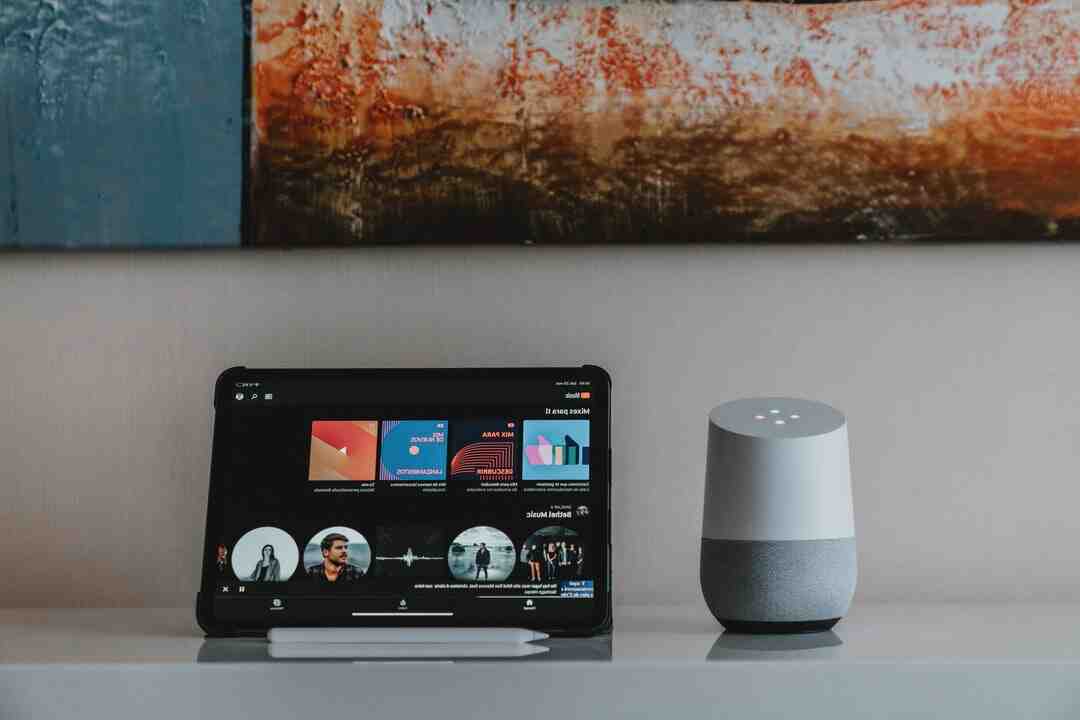
Comment avoir Megaphone sur Google Home ?
Lancez l’application Google Home > et appuyez sur l’icône du mégaphone. Dans ce cas, le mot-clé Google > n’est pas nécessaire, car l’assistant démarre automatiquement.
Comment obtenir YouTube sur Google Home ? Profitez gratuitement de YouTube Music sur votre Google Home
- Lancez l’application Google Home sur votre smartphone.
- Ouvrez les paramètres de votre compte.
- Appuyez sur Services, puis sélectionnez Mode Musique.
- Sélectionnez YouTube Music comme service de musique par défaut dans la liste.
Comment changer le OK Google sur Google Home ?
Tapez sur « Paramètres », puis sélectionnez « Assistant ». Cela vous amènera aux paramètres de Google Home Voice Assistant. Appuyez sur « Voice Match » pour ajouter votre voix et les voix d’autres utilisateurs à Google Home, ou recalibrez-les si nécessaire.
Comment diffuser un message vocal sur Google Home ?
Dites « Hey Google », puis… Vous pouvez également utiliser « dire à tout le monde » ou « transférer ». L’annonce sera diffusée sur tous les appareils Google Nest ou Home.
Comment activer la voix de l’Assistant Google ?
Dites « Ok Google, ouvre les paramètres de l’Assistant » sur ton téléphone ou ta tablette Android. Sinon, ouvrez les paramètres de l’assistant. Dans la section Tous les paramètres, appuyez sur Assistant vocal. Choisissez une voix.
Comment ajouter des voix dans Google Home ? Associez votre voix à votre appareil Ouvrez l’application Google Home. Cliquez sur « Accueil » > « Paramètres de l’appareil » > « Voice Match » > « Ajouter ».
Pourquoi on ne peut plus changer la voix de l’assistant Google ?
Vous pouvez choisir parmi plusieurs options pour la voix de Google Assistant, y compris les options masculines et féminines, ainsi que différents accents. Si vous constatez que vous ne pouvez pas modifier la voix de l’Assistant Google, il est probable qu’elle entre en conflit avec les paramètres de langue de votre téléphone.
Comment remplacer Ok Google par Alexa ?
Définissez Alexa par défaut au lieu de Google sur Android. Vous cliquez sur « Saisie vocale », puis cliquez sur l’application Assistant. Ici, vous devez sélectionner « Alexa » au lieu de « Google ». Désormais, lorsque vous appuyez sur le bouton d’accueil de votre smartphone, votre assistant vocal ne devrait plus être Google.
Comment ne pas dire OK Google ? Si vous souhaitez empêcher votre appareil Android de reconnaître et d’activer votre voix dès qu’il entend « Ok », rien de plus simple. Pour désactiver l’option « Ok Google », prononcez simplement le mot magique à haute voix, cliquez sur l’icône dans le coin inférieur gauche et accédez à la section « Voice Match ».
Comment mettre Alexa en assistant vocal ?
Commencez par rechercher « entrée » pour obtenir « Entrée vocale » et « Entrée vocale ». Sélectionnez ensuite « Amazon Alexa » sous « Application utile ». Sous « Aide et saisie vocale », sélectionnez Alexa dans la section « Application d’aide ».